
Tính năng nên kích hoạt đầu tiên trên galaxy z fold 8 và z fold 8 ultra
Chi tiết [Mã tin: 6530500]
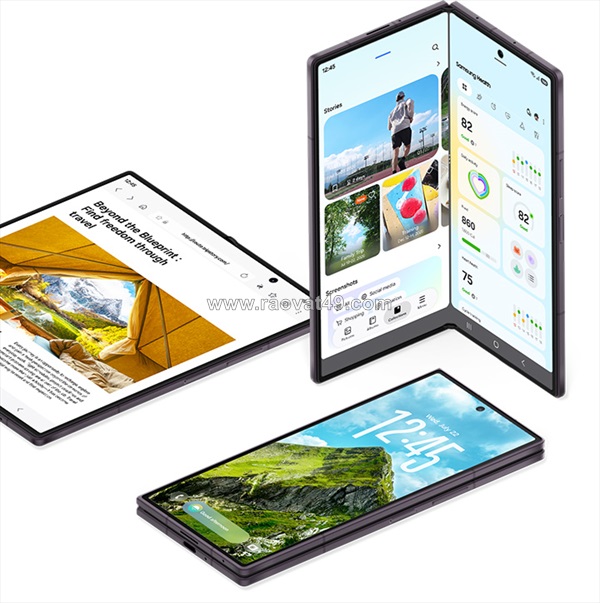
Galaxy Z Fold 8 và Galaxy Z Fold 8 Ultra không chỉ gây chú ý nhờ thiết kế màn hình gập lớn, mà còn mang đến nhiều cách tùy biến giao diện rất khác so với smartphone truyền thống. Trong đó, một tính năng rất đáng bật ngay sau khi thiết lập máy là tắt chế độ phản chiếu màn hình chính giữa màn hình ngoài và màn hình trong.
Đây là một mẹo nhỏ nhưng có thể thay đổi đáng kể trải nghiệm sử dụng hằng ngày. Khi hai màn hình được thiết lập độc lập, người dùng có thể tối ưu màn hình ngoài cho thao tác nhanh, còn màn hình trong dành cho đa nhiệm, làm việc và giải trí.
Vì sao nên tắt phản chiếu màn hình trên Galaxy Z Fold 8?
Theo mặc định, One UI thường đồng bộ bố cục màn hình chính giữa màn hình ngoài và màn hình gập bên trong. Điều này có nghĩa là ứng dụng, widget hoặc thư mục được thêm ở một màn hình có thể xuất hiện tương ứng trên màn hình còn lại.
Cách hoạt động này nghe có vẻ tiện lợi, nhưng lại chưa thật sự tối ưu với Galaxy Z Fold 8 và Galaxy Z Fold 8 Ultra. Lý do là hai màn hình có tỷ lệ hiển thị rất khác nhau. Màn hình ngoài hẹp hơn, phù hợp với thao tác nhanh, trong khi màn hình trong rộng hơn, phù hợp cho đa nhiệm và hiển thị nhiều nội dung cùng lúc.
Khi dùng chung một bố cục cho cả hai màn hình, giao diện rất dễ bị rối. Một số widget hoặc biểu tượng ứng dụng có thể hiển thị đẹp trên màn hình trong, nhưng lại trở nên chật chội trên màn hình ngoài.
Bố cục đồng bộ có thể khiến màn hình ngoài khó dùng hơn
Một điểm đáng chú ý trên dòng Galaxy Z Fold là cách One UI quy đổi bố cục giữa hai màn hình. Khi mở máy, phần bên trái của màn hình trong có thể tương ứng với trang đầu tiên trên màn hình ngoài, còn phần bên phải tương ứng với trang tiếp theo.
Điều này khiến việc sắp xếp biểu tượng trở nên khó kiểm soát hơn. Chỉ cần đặt thêm ứng dụng hoặc widget ở khu vực bên phải của màn hình trong, màn hình ngoài có thể tự động phát sinh thêm trang mới.
Với người thích giữ màn hình ngoài gọn gàng để gọi điện, nhắn tin, mở camera, kiểm tra lịch hoặc truy cập nhanh một vài ứng dụng thường dùng, cách đồng bộ này có thể gây bất tiện. Thay vì một giao diện đơn giản, màn hình ngoài có thể trở nên nhiều trang, nhiều biểu tượng và khó thao tác hơn.
Cách tắt phản chiếu màn hình trên Galaxy Z Fold 8 và Z Fold 8 Ultra
Samsung đã cung cấp sẵn tùy chọn để người dùng tách riêng bố cục hai màn hình. Cách thực hiện khá đơn giản:
Chụm hai ngón tay trên màn hình chính, chọn Cài đặt, vào mục Phản chiếu màn hình, sau đó tắt tính năng này.
Sau khi tắt phản chiếu, màn hình ngoài và màn hình trong trên Galaxy Z Fold 8 hoặc Galaxy Z Fold 8 Ultra sẽ hoạt động độc lập hơn. Người dùng có thể đặt ứng dụng, widget, thư mục và hình nền riêng cho từng màn hình mà không làm ảnh hưởng đến màn hình còn lại.
Đây là thiết lập rất nên làm ngay từ đầu, đặc biệt nếu bạn muốn tận dụng đúng lợi thế của thiết kế gập.
Màn hình ngoài nên tối giản để thao tác nhanh
Sau khi tắt phản chiếu, màn hình ngoài của Galaxy Z Fold 8 có thể được thiết lập theo hướng gọn nhẹ. Đây là màn hình bạn thường dùng khi đang di chuyển, cần thao tác nhanh hoặc không muốn mở máy hoàn toàn.
Bạn có thể đặt các ứng dụng thường dùng như điện thoại, tin nhắn, camera, bản đồ, ví điện tử, ghi chú nhanh hoặc lịch ở màn hình ngoài. Các widget cũng nên chọn loại đơn giản, chẳng hạn thời tiết, lịch hẹn hoặc pin thiết bị.
Cách sắp xếp này giúp màn hình ngoài trở nên trực quan hơn. Thay vì cố nhồi quá nhiều biểu tượng như trên màn hình trong, người dùng chỉ giữ lại những thứ thật sự cần thiết cho thao tác nhanh.
Màn hình trong nên tối ưu cho đa nhiệm
Khác với màn hình ngoài, màn hình gập bên trong của Galaxy Z Fold 8 và Galaxy Z Fold 8 Ultra có không gian rộng hơn nhiều. Đây là nơi người dùng nên tận dụng để làm việc, xem nội dung, mở nhiều ứng dụng cùng lúc hoặc bố trí các widget lớn.
Bạn có thể đặt widget lịch, ghi chú, email, trình phát nhạc, công cụ theo dõi công việc hoặc các thư mục ứng dụng theo từng nhóm nhu cầu. Với màn hình lớn, việc chia khu vực theo công việc, giải trí và sáng tạo nội dung sẽ dễ nhìn và dễ dùng hơn.
Đây cũng là nơi Galaxy Z Fold 8 Ultra phát huy rõ lợi thế nếu người dùng thường xuyên xử lý tài liệu, chỉnh sửa ảnh, họp trực tuyến hoặc sử dụng nhiều ứng dụng cùng lúc.
Galaxy Z Fold 8 Ultra càng nên dùng hai bố cục riêng
Với Galaxy Z Fold 8 Ultra, việc tách riêng màn hình ngoài và màn hình trong càng đáng giá hơn. Phiên bản Ultra hướng đến nhóm người dùng cần một thiết bị gập cao cấp, có thể thay thế phần nào máy tính bảng mini trong nhiều tình huống.
Nếu màn hình ngoài được dùng như một smartphone nhỏ gọn cho thao tác nhanh, màn hình trong có thể trở thành không gian làm việc chính. Người dùng có thể bố trí các ứng dụng năng suất, công cụ ghi chú, lịch làm việc và các widget lớn để khai thác tối đa màn hình gập.
Điều này giúp Galaxy Z Fold 8 Ultra không chỉ là một chiếc điện thoại có màn hình lớn, mà trở thành thiết bị có hai kiểu giao diện phục vụ hai mục đích khác nhau.
Có thể bật lại phản chiếu khi cần
Một điểm tiện lợi là Samsung vẫn lưu lại các bố cục riêng. Nếu sau này muốn quay về chế độ đồng bộ giữa hai màn hình, người dùng có thể bật lại tính năng phản chiếu mà không cần thiết lập lại mọi thứ từ đầu.
Một số cài đặt hệ thống như kích thước biểu tượng có thể vẫn được áp dụng chung, nhưng các yếu tố quan trọng như vị trí ứng dụng, widget, thư mục và hình nền vẫn có thể được tùy chỉnh theo từng màn hình.
Điều này giúp người dùng linh hoạt hơn trong quá trình sử dụng. Bạn có thể thử nhiều kiểu bố cục khác nhau để tìm ra cách sắp xếp phù hợp nhất với thói quen cá nhân.
Một thiết lập nhỏ nhưng cải thiện trải nghiệm rất nhiều
Việc tắt phản chiếu màn hình chính là một trong những thiết lập thể hiện rõ sự khác biệt của Galaxy Z Fold 8 và Galaxy Z Fold 8 Ultra so với smartphone thông thường. Thay vì dùng một giao diện duy nhất cho mọi tình huống, người dùng có thể tạo ra hai không gian sử dụng riêng biệt.
Màn hình ngoài có thể tối giản, nhanh và gọn. Màn hình trong có thể rộng rãi, nhiều widget và tối ưu cho đa nhiệm. Chỉ với một thay đổi nhỏ trong phần cài đặt, trải nghiệm sử dụng hằng ngày sẽ trở nên khoa học, trực quan và tiện lợi hơn rất nhiều.
Nếu bạn chuẩn bị sử dụng Galaxy Z Fold 8 hoặc Galaxy Z Fold 8 Ultra, đây là tính năng nên kích hoạt ngay từ đầu để khai thác tốt hơn lợi thế của thiết kế màn hình gập.















![Olivaro reviews [updated 2026]: features, benefits, price & where to buy](/Img/2026/10/olivaro-reviews-updated-2026-features-benefits-price-where-to-buy-01.jpg?w=250)

Bình luận
0