Tối ưu file ảnh in ấn không bị vỡ nét
Ngày đăng: 12/10/2025 5:55:49 PM - Dịch vụ - Toàn Quốc - 37Chi tiết [Mã tin: 6359919] - Cập nhật: 50 phút trước
Để tối ưu file ảnh in ấn không bị vỡ nét, bạn cần tập trung vào ba yếu tố chính: độ phân giải cao (thường là 300 DPI), kích thước ảnh phù hợp với khổ in thực tế và sử dụng định dạng file hỗ trợ chất lượng tốt như TIFF hoặc PDF. Việc này giúp đảm bảo bản in cuối cùng sắc nét, rõ ràng, không bị răng cưa hay mờ nhòe.
Tại sao cần tối ưu file ảnh in ấn không bị vỡ nét?
Bạn có bao giờ thắc mắc tại sao ảnh trên màn hình rất đẹp nhưng khi in ra lại bị mờ, vỡ hạt? Đó chính là lúc cần tối ưu file ảnh in ấn không bị vỡ nét. Việc này cực kỳ quan trọng vì nó quyết định trực tiếp đến chất lượng cuối cùng của sản phẩm in, từ danh thiếp nhỏ đến biển quảng cáo lớn. Một file ảnh không được tối ưu sẽ dẫn đến bản in kém chất lượng, làm mất đi sự chuyên nghiệp và hiệu quả truyền tải thông điệp. Đặc biệt trong ngành in ấn Nha Trang, nơi yêu cầu cao về hình ảnh đẹp cho du lịch và thương hiệu, việc này càng trở nên thiết yếu.
[caption id="attachment_3829" align="alignnone" width="1020"]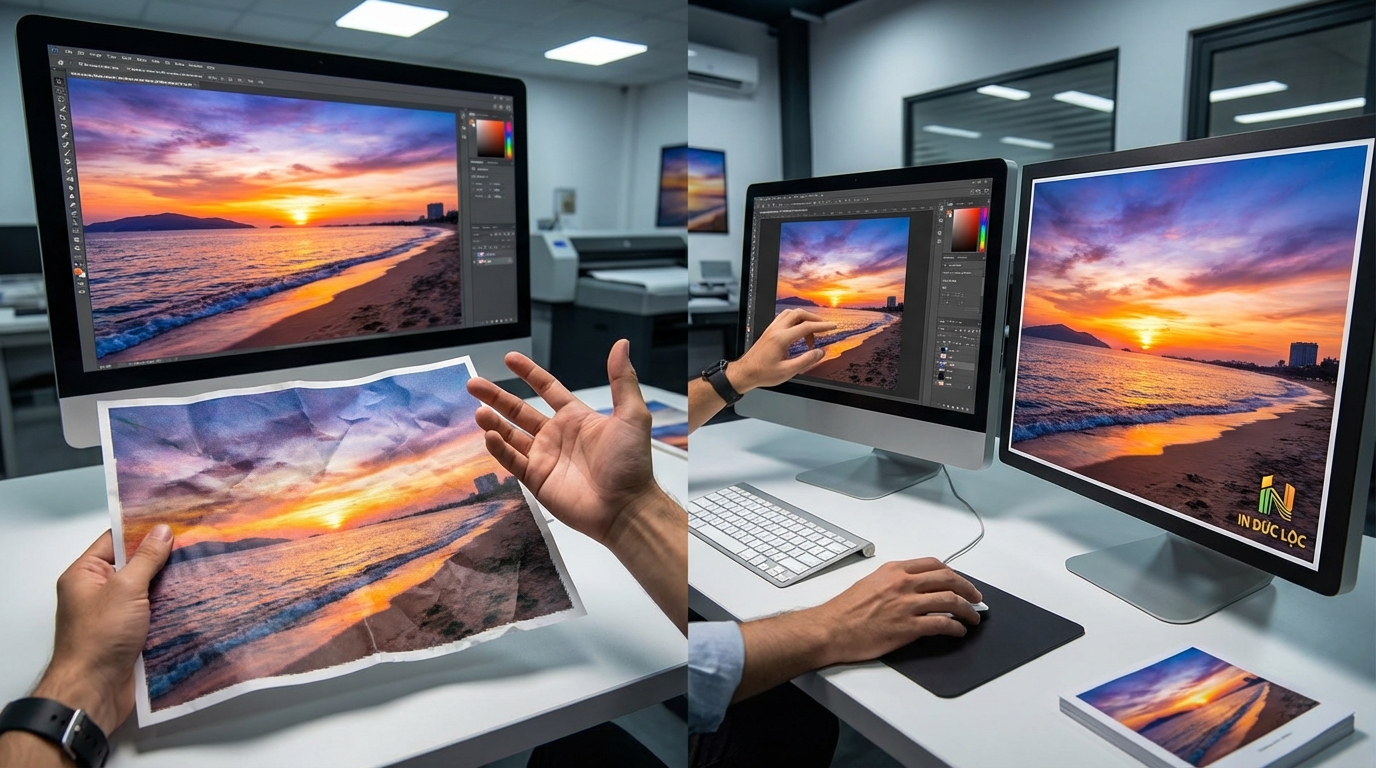 Tại sao cần tối ưu file ảnh in ấn không bị vỡ nét?[/caption]
Những yếu tố nào ảnh hưởng đến việc tối ưu file ảnh in ấn không bị vỡ nét?
Để tối ưu file ảnh in ấn không bị vỡ nét, chúng ta cần hiểu rõ các yếu tố cốt lõi sau:
Độ phân giải (DPI/PPI) có vai trò gì trong việc tối ưu file ảnh in ấn không bị vỡ nét?
Độ phân giải là yếu tố quan trọng nhất giúp tối ưu file ảnh in ấn không bị vỡ nét. DPI (Dots Per Inch - số điểm ảnh trên mỗi inch) hay PPI (Pixels Per Inch - số pixel trên mỗi inch) quy định mật độ điểm ảnh của hình ảnh.
- Đối với in ấn thông thường (tờ rơi, catalogue, danh thiếp): Mức chuẩn là 300 DPI. Điều này đảm bảo hình ảnh sắc nét khi nhìn ở cự ly gần.
- Đối với in khổ lớn (banner, poster, biển bảng): Có thể chấp nhận mức thấp hơn, khoảng 72-150 DPI, vì người xem thường đứng ở khoảng cách xa. Tuy nhiên, nếu có thể, vẫn nên giữ ở mức cao nhất có thể.
Việc sử dụng ảnh có DPI thấp cho in ấn sẽ khiến hình ảnh bị pixel hóa, tức là xuất hiện các ô vuông nhỏ, gây ra hiện tượng vỡ nét.
Kích thước ảnh thực tế quan trọng như thế nào?
Kích thước ảnh thực tế (chiều rộng x chiều cao) tính bằng pixel hoặc cm/mm phải tương xứng hoặc lớn hơn kích thước sản phẩm in cuối cùng.
- Nếu bạn muốn in một bức ảnh khổ A4 (21 x 29.7 cm) với độ phân giải 300 DPI, bức ảnh gốc của bạn phải có kích thước khoảng 2480 x 3508 pixel.
- Kéo giãn một bức ảnh nhỏ để vừa với khổ in lớn sẽ làm giảm mật độ điểm ảnh, dẫn đến việc tối ưu file ảnh in ấn không bị vỡ nét thất bại. Luôn bắt đầu với ảnh có kích thước lớn và giảm kích thước nếu cần, không nên phóng to.
Hệ màu CMYK và RGB khác nhau ra sao trong in ấn?
Hệ màu là yếu tố thường bị bỏ qua nhưng lại rất quan trọng để có bản in đẹp.
- RGB (Red, Green, Blue): Dùng cho hiển thị trên màn hình kỹ thuật số (máy tính, điện thoại).
- CMYK (Cyan, Magenta, Yellow, Key/Black): Dùng cho in ấn. Máy in sử dụng các màu mực này để tạo ra hình ảnh.
Nếu file ảnh của bạn đang ở hệ màu RGB, khi chuyển sang CMYK để in, màu sắc có thể bị thay đổi, trở nên tối hơn hoặc lệch tông. Do đó, hãy luôn chuyển đổi file sang CMYK trước khi gửi đi in để tối ưu file ảnh in ấn không bị vỡ nét về màu sắc.
Định dạng file ảnh nào là tốt nhất để tối ưu file ảnh in ấn không bị vỡ nét?
Lựa chọn định dạng file phù hợp cũng góp phần quan trọng giúp tối ưu file ảnh in ấn không bị vỡ nét.
- TIFF (Tagged Image File Format): Đây là định dạng lý tưởng cho in ấn vì nó không nén hoặc nén không mất dữ liệu, giữ nguyên chất lượng hình ảnh cao nhất.
- PDF (Portable Document Format): Rất phổ biến và được ưa chuộng trong in ấn vì nó giữ nguyên bố cục, font chữ và hình ảnh, đồng thời hỗ trợ nhúng màu CMYK.
- EPS (Encapsulated PostScript): Tốt cho đồ họa vector.
- PSD (Photoshop Document): Nếu bạn làm việc trên Photoshop, PSD là định dạng gốc giữ lại các lớp và khả năng chỉnh sửa. Khi gửi đi in, nên chuyển sang TIFF hoặc PDF.
- JPEG/JPG: Chỉ nên dùng nếu chất lượng ảnh gốc rất cao và bạn cần dung lượng nhỏ. Tuy nhiên, JPEG nén mất dữ liệu, có thể làm giảm chất lượng ảnh nếu nén quá nhiều. Tránh dùng cho các sản phẩm in đòi hỏi độ sắc nét cao.
[caption id="attachment_3830" align="alignnone" width="1020"]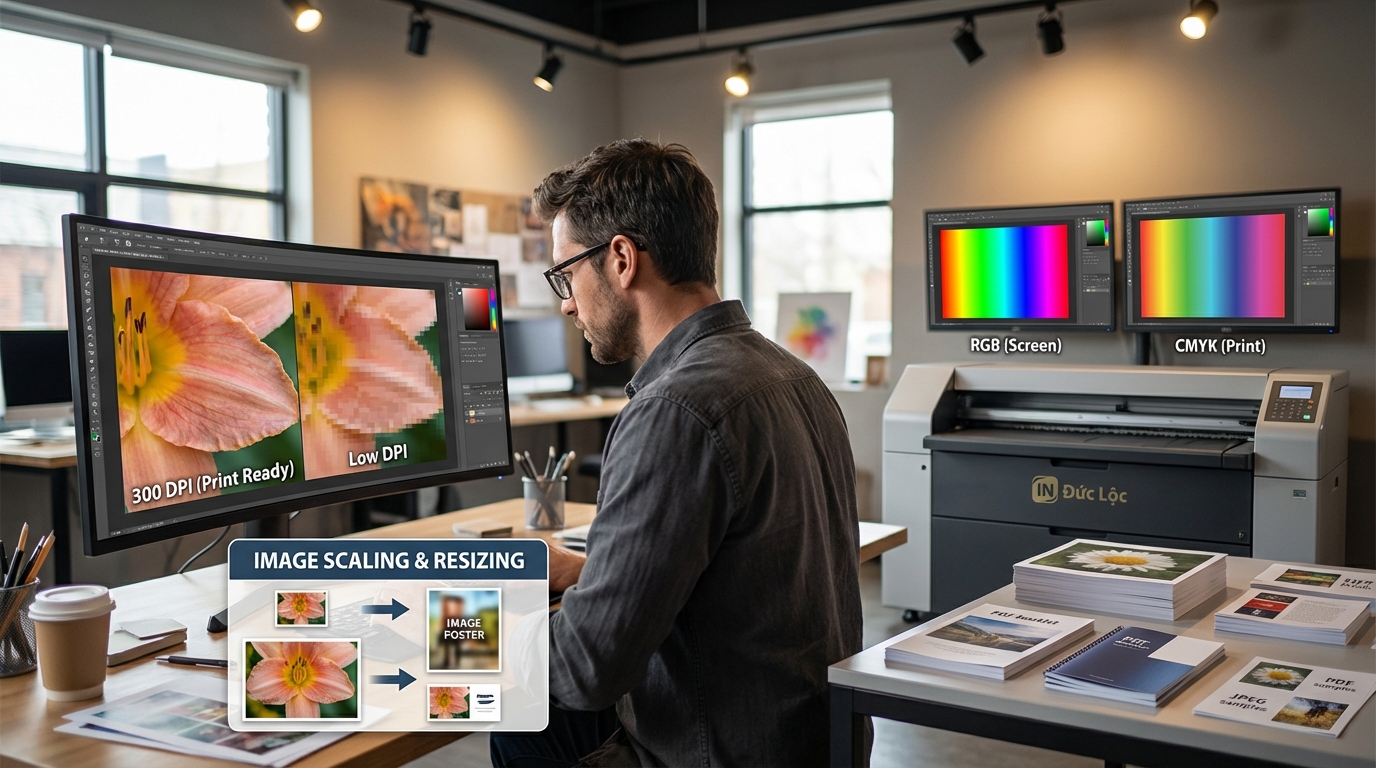 Những yếu tố nào ảnh hưởng đến việc tối ưu file ảnh in ấn không bị vỡ nét?[/caption]
Hướng dẫn chi tiết cách tối ưu file ảnh in ấn không bị vỡ nét (HowTo)
Đây là các bước bạn cần thực hiện để tối ưu file ảnh in ấn không bị vỡ nét, đảm bảo sản phẩm in chất lượng cao:
1. Chuẩn bị ảnh gốc chất lượng cao
- Luôn bắt đầu với ảnh có độ phân giải và kích thước lớn nhất có thể.
- Tránh lấy ảnh từ internet nếu không chắc chắn về chất lượng và bản quyền. Ảnh chụp từ điện thoại nên được chụp ở chế độ chất lượng cao nhất.
2. Kiểm tra và điều chỉnh độ phân giải
- Trong Photoshop/GIMP: Mở ảnh, vào
Image > Image Size. - Kiểm tra
Resolution(Độ phân giải). Đặt là 300 Pixels/Inch (DPI) cho in ấn thông thường. - Đảm bảo
Resample Imagekhông được chọn nếu bạn chỉ muốn thay đổi DPI mà không làm thay đổi số lượng pixel. Nếu cần tăng kích thước ảnh mà vẫn muốn giữ DPI, bạn sẽ phải Resample, nhưng hãy cực kỳ cẩn thận vì điều này có thể tạo ra pixel giả và làm mờ ảnh. Tốt nhất là không Resample nếu không có ảnh gốc lớn hơn. - Kiểm tra kích thước
WidthvàHeight(chiều rộng và chiều cao) để đảm bảo nó phù hợp với khổ in mong muốn.
3. Chuyển đổi hệ màu sang CMYK
- Trong Photoshop: Vào
Image > Mode > CMYK Color. - Sẽ có cảnh báo về việc chuyển đổi màu, nhấn OK.
- Kiểm tra lại màu sắc sau khi chuyển đổi. Nếu có sự thay đổi lớn, bạn có thể cần chỉnh sửa lại một chút.
- Trong Illustrator/InDesign: Thiết lập tài liệu ngay từ đầu ở hệ màu CMYK.
4. Lựa chọn định dạng file phù hợp
- Lưu file dưới định dạng TIFF hoặc PDF để gửi cho đơn vị in ấn.
- Khi lưu PDF: Chọn preset
[Press Quality]hoặc[High Quality Print]để đảm bảo chất lượng cao nhất, không nén hoặc nén tối thiểu. Đảm bảo tất cả font chữ được nhúng (embed fonts) và ảnh có độ phân giải đủ cao.
5. Kiểm tra tràn lề (Bleed) và vùng an toàn (Safety Margin)
- Bleed (Tràn lề): Là phần hình ảnh/màu sắc vượt ra ngoài mép cắt thực tế. Thường là 3mm ở mỗi cạnh. Điều này giúp tránh việc có đường viền trắng không mong muốn nếu máy cắt bị lệch nhẹ.
- Safety Margin (Vùng an toàn): Là vùng nội dung quan trọng (text, logo) không được đặt quá sát mép cắt để tránh bị cắt mất. Thường là 3-5mm tính từ mép cắt vào trong.
- Luôn kiểm tra và thiết lập các thông số này theo yêu cầu của nhà in để tối ưu file ảnh in ấn không bị vỡ nét và không bị cắt cụt nội dung.
6. Gửi file cho nhà in chuyên nghiệp
- Sau khi đã tối ưu file ảnh in ấn không bị vỡ nét theo các bước trên, hãy gửi file cho nhà in.
- Luôn trao đổi rõ ràng với đơn vị in ấn về các yêu cầu cụ thể của bạn, đặc biệt là kích thước và chất liệu in. Đơn vị in ấn Nha Trang như In Đức Lộc sẽ tư vấn thêm nếu cần.
[caption id="attachment_3828" align="alignnone" width="1020"]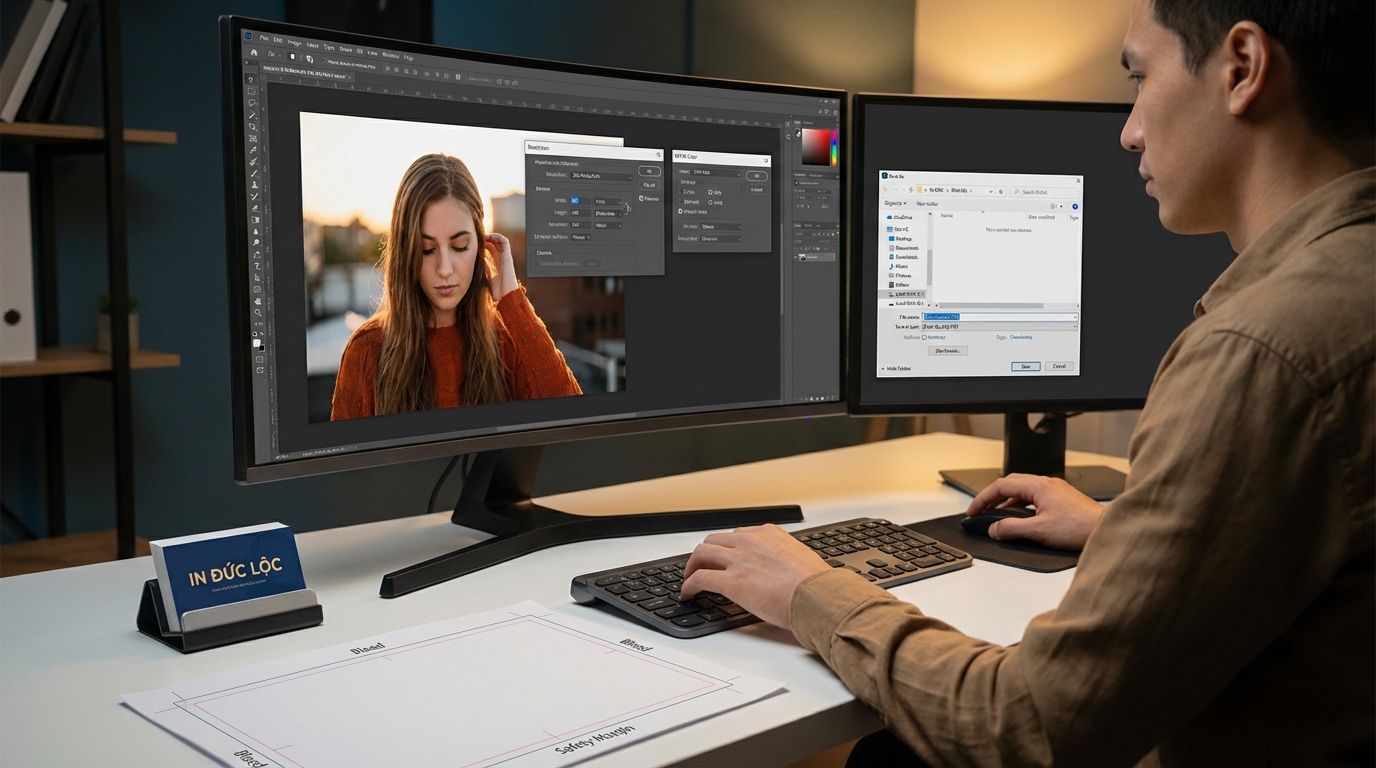 Hướng dẫn chi tiết cách tối ưu file ảnh in ấn không bị vỡ nét (HowTo)[/caption]
Câu hỏi thường gặp về tối ưu file ảnh in ấn không bị vỡ nét (FAQPage)
1. Làm thế nào để biết ảnh của tôi có đủ độ phân giải để in không bị vỡ nét?
Để kiểm tra xem ảnh của bạn có đủ độ phân giải để in không bị vỡ nét, bạn có thể tính toán như sau: Lấy kích thước mong muốn của bản in (ví dụ: A4 là 21 x 29.7 cm) và nhân với độ phân giải tiêu chuẩn 300 DPI (1 inch = 2.54 cm).
Ví dụ: A4 (21cm x 29.7cm) tương đương 8.27 inch x 11.69 inch.
Số pixel cần thiết: (8.27 * 300) x (11.69 * 300) = 2481 x 3507 pixel.
Nếu ảnh của bạn có số pixel tương đương hoặc lớn hơn, nó đủ chất lượng.
2. Tôi có thể phóng to ảnh nhỏ để in mà không bị vỡ nét không?
Không nên. Phóng to ảnh nhỏ sẽ làm giảm mật độ pixel, dẫn đến hiện tượng vỡ nét, mờ nhòe. Để tối ưu file ảnh in ấn không bị vỡ nét, bạn nên sử dụng ảnh gốc có kích thước lớn hơn hoặc bằng kích thước in mong muốn. Nếu không thể, hãy cân nhắc sử dụng phần mềm nâng cấp ảnh bằng AI (nhưng kết quả không đảm bảo 100% như ảnh gốc chất lượng cao).
3. Tại sao màu sắc in ra lại khác so với trên màn hình?
Sự khác biệt về màu sắc thường do hệ màu. Màn hình sử dụng hệ màu RGB, trong khi máy in sử dụng CMYK. Khi chuyển đổi từ RGB sang CMYK, một số màu sắc có thể bị thay đổi do dải màu CMYK hẹp hơn. Để tối ưu file ảnh in ấn không bị vỡ nét về màu sắc, bạn cần chuyển đổi file sang CMYK trước khi gửi in và hiệu chỉnh màu sắc trên màn hình đã được hiệu chuẩn (calibrated monitor).
4. Định dạng file JPG có phù hợp để in ấn không?
JPG có thể sử dụng được cho in ấn nếu chất lượng gốc rất cao và bạn không có lựa chọn nào khác. Tuy nhiên, JPG là định dạng nén mất dữ liệu, nghĩa là mỗi lần lưu lại, chất lượng ảnh sẽ bị giảm đi một chút. Đối với các sản phẩm in đòi hỏi độ sắc nét cao hoặc in khổ lớn, bạn nên ưu tiên các định dạng không nén hoặc nén không mất dữ liệu như TIFF hoặc PDF để tối ưu file ảnh in ấn không bị vỡ nét một cách tốt nhất.
Việc tối ưu file ảnh in ấn không bị vỡ nét là một bước không thể thiếu để đảm bảo sản phẩm in của bạn đạt chất lượng cao nhất. Bằng cách chú trọng đến độ phân giải, kích thước, hệ màu và định dạng file, bạn có thể tự tin tạo ra những ấn phẩm sắc nét, chuyên nghiệp.
QUẢNG CÁO IN ẤN ĐỨC LỘC
Bạn đang tìm kiếm dịch vụ in ấn chuyên nghiệp, chất lượng cao tại Nha Trang? Hãy liên hệ ngay với In Đức Lộc để được tư vấn và hỗ trợ tối ưu file ảnh in ấn không bị vỡ nét cho mọi sản phẩm in của bạn. Chúng tôi cam kết mang đến những bản in sắc nét, màu sắc chuẩn xác, đáp ứng mọi yêu cầu khắt khe nhất.
🏡vp: 25 Đồng Nai, P. Phước Hải, TP. Nha Trang
https://maps.app.goo.gl/KvmKmWe4tCPzhURn8
🏡Xưởng sx: 64 Phong Châu, P. Phước Hải, TP. Nha Trang
https://maps.app.goo/uycq55kDVTANb6iM6
☎️zalo/hotline: 0935 257 2 - 0935 392 534
Website: https://inducloc.com
Tin liên quan cùng chuyên mục Dịch vụ
-
![Glyco q blood support capsules (il) ביקורות [מחיר 2026] והזמנה](/img/noimage.jpg) 1
1Glyco q blood support capsules (il) ביקורות [מחיר 2026] והזמנה
Cập nhật: vài giây trước -
1
Triple green farms reviews & its majestic benefits – latest price update
Cập nhật: 3 phút trước -
2
Thùng phuy sắt đựng vật liệu xây dựng, thùng phuy sắt 220 lít đựng hóa chất dễ cháy
Cập nhật: 55 phút trước -
2
Thùng phuy nhựa 30 lít đựng nước sinh hoạt, thùng phuy nhựa 50 lít đựng nước sốt rau củ quả
Cập nhật: 58 phút trước -
2
Hủ nhựa 50gr đựng kẹo dẻo, hủ nhựa 100g dày, hủ nhựa hdpe 250gr màu trắng c
Cập nhật: 5 phút trước -
2
Sx chai nhựa 1 lít, chai nhựa 500ml đựng hóa chất, chai nhựa 250ml trắng trong
Cập nhật: 8 phút trước -
2
Can nhựa 5 lít đựng dầu dừa, can 2 lít đựng xì dầu, can nhựa 1 lít đựng giấm nuôi
Cập nhật: 12 phút trước -
2
Xưởng can nhựa 10 lít – 20 lít – 25 lít – 30 lít, can nhựa 30 lít đựng hóa chất tại củ chi
Cập nhật: 18 phút trước -
2
Căn góc mặt tiền đường 16 phước long a, 105m nhà 1 lầu vị trí đẹp
Cập nhật: 14 phút trước -
0
How glycoq glycogen control helps maintain steady blood sugar levels?
Cập nhật: 30 phút trước -
0
Glycopezil drops: know here key details to think about before buying
Cập nhật: 33 phút trước -
1
Ruler chính thức lên tiếng sau thời gian im lặng
Cập nhật: 1 phút trước -
1
Titan trt supplement reviews and cost
Cập nhật: 45 phút trước -
2
Nhập sỉ da bò có sẵn – lấy hàng ngay
Cập nhật: 49 phút trước -
1
U17 việt nam thắng 10-0, sẵn sàng đấu chủ nhà indonesia
Cập nhật: 51 phút trước -
0
Xiaomi redmi note 15 pro – hiệu năng mạnh, giá tốt, đáng mua
Cập nhật: 52 phút trước -
2
Nhập da bò số lượng linh hoạt
Cập nhật: 58 phút trước -
2
Cho thuê kho xưởng 500m2 ngay ql 3 - nguyên khê, đông anh
Cập nhật: 59 phút trước -
2
Sỉ da bò giá tốt – có sẵn toàn bộ
Cập nhật: 2 phút trước -
5
Bán nhà góc 2 mặt tiền –5 tầng phường trường thọ thủ đức, lh 0909428959.
Cập nhật: 9 phút trước -
5
Bán nhà mới full nội thất đường số 6 linh xuân thủ đức ,lh 0909428959.
Cập nhật: 9 phút trước -
2
Bán nhà full nội thất khu dân cư apec trường thọ thủ đức,tphcm,lh 0909428959.
Cập nhật: 9 phút trước -
2
Bán nhà mới xây full nội thất đướng số 8 linh xuân thủ đức lh:0909428959.
Cập nhật: 9 phút trước -
2
Nhập sỉ đồ da có sẵn – giá xưởng 0708 598 920
Cập nhật: 10 phút trước -
2
Thủ đức vừa có miếng đất "phát lộc" mà gu như thế này ngay trung tâm chỉ với 5 đồng hơn ?
Cập nhật: 14 phút trước -
2
Nguồn sỉ đồ da bán liền tay
Cập nhật: 15 phút trước -
0
Đèn led pha chống ăn mòn tốt ở vn
Cập nhật: 20 phút trước -
0
Đèn led pha chất lượng dùng để làm gì
Cập nhật: 45 phút trước -
0
Lựa chọn đèn led pha ngoài trời tốt không
Cập nhật: 2 phút trước -
2
🎒 đồ da cao cấp – giá xưởng, hỗ trợ vat đầy đủ
Cập nhật: 8 phút trước -
1
Tuyển nhân viên đo đạc – lập bản đồ địa chính
Cập nhật: 16 phút trước -
0
Are clarexin drops work for your well-functioning digestive system?
Cập nhật: 27 phút trước -
0
Glp-1 supreme italy
Cập nhật: 36 phút trước -
2
Sỉ lẻ thùng rác chất lượng mới 100%- thùng rác 120l 240l 660l giá rẻ- lh 0911082000
Cập nhật: 45 phút trước -
2
Các thiết bị chuyên dùng cho sửa chữa ô tô xe máy
Cập nhật: 46 phút trước -
2
Xe nâng tay cao 1000kg giá sỉ
Cập nhật: 46 phút trước -
2
Sản phẩm bàn nguội cơ khí công nghiệp
Cập nhật: 50 phút trước -
1
Tủ sấy giày 20 đôi - công suất lớn
Cập nhật: 51 phút trước -
2
Sản phẩm kệ xe đẩy đồ nghề, giá treo dụng cụ
Cập nhật: 52 phút trước -
2
Cưa cây cắt cỏ giá rẻ kcn bình dương – làm nhanh, sạch ngay sau 1 lần
Cập nhật: 52 phút trước -
2
Xe đẩy 3 ngăn – bảng treo - tủ đồ nghề
Cập nhật: 53 phút trước -
2
Những câu hỏi thường gặp khi sử dụng móc treo tường decor
Cập nhật: 59 phút trước -
2
Gói chống chín cho trái cây
Cập nhật: 13 phút trước -
2
Mua đồng hồ nhiệt độ kiwon t110 dải đo 0 đến 100 độ c chính hãng tại yên bái lựa chọn tin cậy từ dantek
Cập nhật: 25 phút trước -
2
Dịch vụ mâm cúng trọn gói – khai trương, đất đai, thần tài đầy đủ chuẩn phong tục
Cập nhật: 27 phút trước -
0
Diy jewelry projects using a small cabbing machine
Cập nhật: 30 phút trước -
2
Chính chủ gửi bán căn 1 ngủ "xách vali ở ngay" - khu 5 tòa mới thanh hà
Cập nhật: 44 phút trước -
2
Bán kia carnival signature 2021 – logo mới – trắng tinh tế
Cập nhật: 47 phút trước -
1
Máy giặt electrolux báo lỗi e71 là gì? cách xử lý nhanh tại nhà
Cập nhật: 50 phút trước -
1
Bliss harmony cbd gummies review usa – relaxation & recovery insights
Cập nhật: 52 phút trước
![Glyco q blood support capsules (il) ביקורות [מחיר 2026] והזמנה](/Img/2026/4/glyco-q-blood-support-capsules-il-2026--01.jpg?w=250)